Respuesta rápida
La app de staff muestra sesiones y eventos del club activo en un calendario mensual o una agenda. Desde Calendario o Equipos puedes consultar la plantilla y ver fotos solo de deportistas autorizados de tus equipos.
La app de staff adapta la información al club activo y a los equipos relacionados con tu ficha. El panel de administración mantiene la configuración general; la aplicación móvil se centra en el trabajo cotidiano.
Antes de empezar
Confirma que has seleccionado el club correcto y que administración te ha vinculado a los equipos necesarios. Mantén la aplicación actualizada y revisa el aviso de conexión antes de realizar cambios.
Los accesos y controles dependen de los permisos que tienes en ese club: los iniciales de tu rol y los ajustes que administración haya hecho para tu persona. Tener acceso al panel no sustituye los permisos de la app de staff. Cuando la app recibe un permiso retirado, oculta el acceso o la acción correspondiente, aunque la pantalla se hubiera consultado antes.
Paso a paso
1. Revisa el Inicio
En la pantalla principal encontrarás próximas sesiones, accesos rápidos y avisos. Comprueba fecha, equipo y hora antes de abrir una actividad, especialmente si trabajas con varios grupos.
Inicio y Calendario muestran solo las sesiones de tu horario en cada equipo. Si administración te ha asignado solo algunas franjas, no verás las demás; si cubres una parte de una sesión, verás Tu parte: 18:00 – 19:00 en lugar de la hora completa. Puedes seguir abriendo cualquier sesión de tus equipos: la ficha de la sesión muestra la hora del equipo y, debajo, tu parte.
Cuando administración cambia quién da una sesión concreta, lo verás en la tarjeta:
- Sustituyes a y el nombre: cubres esa sesión en lugar de otra persona. Si no estás en ese equipo, solo tienes acceso a esa sesión, hasta 7 días después: puedes abrirla, pasar lista y escribir notas de la sesión, pero no ves el resto del equipo.
- Solo esta sesión: te han añadido a esa sesión, por ejemplo a una sesión extra.
- Te sustituye y el nombre, con la sesión tachada: otra persona la da en tu lugar. Ya no tienes esta sesión si nadie te sustituye. Puedes seguir abriéndola.
Recibes un aviso en el teléfono cuando entras o sales de una sesión futura.
2. Utiliza el Calendario
Entra en Calendario en la barra inferior. En tableta, está en la barra lateral. Mi calendario se abre en la vista Mes, con el día de hoy seleccionado. Las flechas Mes anterior y Mes siguiente cambian el mes; pulsa Hoy para volver a la fecha actual.
- Mes: los puntos bajo cada fecha indican actividad. Pulsa un día para ver sus sesiones y eventos, junto con el número de actividades. El día seleccionado aparece en granate; las fechas atenuadas de otros meses no se pueden seleccionar.
- Agenda: muestra las actividades de todo el mes, agrupadas por fecha y ordenadas por hora. Solo aparecen los días con actividad. Puedes volver a Mes sin perder el día que habías seleccionado.
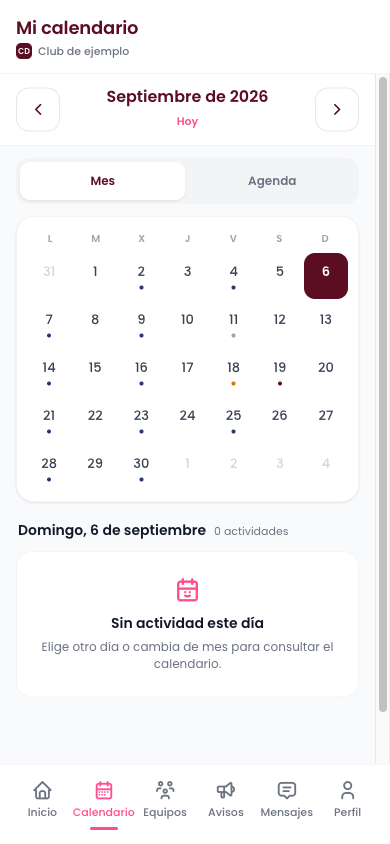
Ejemplo del calendario mensual con datos ficticios.
Las tarjetas permiten abrir una sesión o una competición. Las sesiones canceladas, movidas o extra llevan su estado visible: una sesión Movida en su fecha original no significa que debas entrenar ese día. Consulta el destino indicado; la sesión de la nueva fecha muestra de dónde procede. Si una cancelación tiene motivo, lo verás en su tarjeta.
Si el día o el mes no tiene actividad, la pantalla lo indica y puedes consultar otra fecha. El calendario incluye los equipos a los que estás asignado en el club activo, según tu horario en cada uno; los cambios puntuales realizados por administración se reflejan aquí. Esta vista está disponible para el personal con acceso a la app, sin restricción por país ni un permiso adicional de edición.
3. Abre una sesión
Selecciona el entrenamiento para ver equipo, horario y acciones disponibles. Puedes pasar lista en los equipos a los que estás asignado. Las acciones para mover o cancelar la sesión y Personal de la sesión solo aparecen si tienes permiso para modificar el calendario; consultar el calendario no concede ese permiso. Con Personal de la sesión sustituyes, quitas o añades a una persona solo en esa sesión, igual que desde el panel: Organiza el calendario de entrenamientos. Si solo tienes acceso a esa sesión, no aparecen la plantilla del equipo, sus músicas ni sus registros. Al mover o cancelar, marca Avisar a las familias si quieres enviarles un aviso: se propone un mensaje que puedes cambiar. Si no la marcas, las familias no reciben ningún aviso.
Si tu club tiene activado el espacio de entrenamiento y la gestión ha preparado la sesión, verás la tarjeta Plan del entrenamiento, con la nota «Solo lectura · se prepara desde el panel del club». Muestra el Objetivo del día y los bloques con sus horas, minutos e indicaciones. Si los bloques terminan después del final de la sesión, un aviso lo indica; si la sesión está cancelada, el plan se conserva para consulta. Solo la ve quien entrena ese equipo y no se puede editar desde la app. Si la sesión no tiene plan preparado, la tarjeta no aparece. La gestión lo prepara como se explica en Prepara el entrenamiento del día y usa plantillas.
Con el mismo espacio activado y el permiso Ver notas de deportistas, la sesión muestra también Notas del grupo y del día, aunque todavía no haya ninguna: las notas que el personal escribió para ese grupo y las comunes de ese día de entrenamiento, con su autor. Las de grupo solo las ve quien entrena ese grupo; las comunes del día, quien tiene sesión ese día. Si solo tienes acceso a una sesión porque sustituyes a alguien, ves las notas de grupo de esa sesión y las comunes de su día, y puedes editar las tuyas mientras dure el acceso; no ves las de otras sesiones del equipo. Puedes editar o borrar las que escribiste tú; las demás son de solo lectura, salvo para el rol de entrenador principal. Para escribir una, pulsa Añadir nota, elige Este grupo o Común del día, escribe el texto y pulsa Guardar nota. Con el botón + eliges una deportista del grupo: esa nota es personal y se guarda en su ficha. También se escriben desde el panel del club, en la vista En pista.
En lugar de escribir, puedes pulsar Dictar bajo el texto, hablar y pulsar Detener: el texto se añade al borrador para que lo revises antes de guardarlo. Junto a Dictar eliges el idioma: español, inglés, francés, italiano, alemán, neerlandés o polaco. Cada dictado dura como máximo 2 minutos y, si cierras el editor mientras grabas, la grabación se descarta. La primera vez el teléfono descarga el modelo de voz (unos 18 MB). La voz se transcribe en el propio teléfono: el audio no se envía a ningún servidor ni se guarda. Si el teléfono no puede ejecutar el dictado o se ha denegado el micrófono, Dictar no aparece.
Debajo de las notas están los Registros del grupo, con el mismo permiso. Elige un tipo, como «Maillot», y verás a cada deportista actual del grupo con su último registro de ese tipo, su fecha y cuántos tiene, o Sin registro. Con + Tipo escribes un tipo nuevo. Pulsa el + de una deportista para añadirle un registro de ese tipo: escribe o dicta el texto y pulsa Guardar registro. Se guarda con la fecha de hoy. Pulsa su nombre para abrir su ficha.
4. Consulta equipos y plantilla
En Equipos, abre el grupo y revisa su plantilla. Las fotos privadas se muestran solo para deportistas de equipos a los que estás asignado y con autorización interna vigente; en otro caso verás sus iniciales. Selecciona una persona para consultar la información habilitada para tu función.
El teléfono, email y las acciones de llamada, WhatsApp y copia del teléfono requieren Ver contacto del tutor. Registrar cobros en efectivo permite abrir los datos básicos de una ficha desde un cobro, pero no concede ese contacto ni las secciones de salud, asistencia, etiquetas o notas fuera de tus equipos. Si se retira el permiso de cobros, esa vía deja de permitir la consulta; la ficha habitual sigue disponible si la persona pertenece a un equipo que tienes asignado.
Si al actualizar la plantilla el club deniega el acceso al equipo, la app oculta también los datos que tenía guardados y sus acciones. Una interrupción de red no equivale a esa denegación: los datos ya cargados pueden seguir utilizándose sin conexión.
Notas del coach requiere, además de estar asignado al equipo, el permiso Ver notas de deportistas. Está activado por defecto en los roles de campo y desactivado en Administración y Voluntario; el club puede cambiarlo para cada persona. Sin ese permiso, la ficha no muestra el bloque de notas.
Las notas admiten hasta 8000 caracteres y se muestran enteras. En las tuyas aparecen Editar y Borrar; si tu rol es entrenador principal, también en las del resto del personal, y ese cambio queda registrado en la actividad del club. Con el mismo permiso, la ficha muestra Registros: datos por tipo, como «Maillot» o «Control». Para crear uno, pulsa Añadir registro, escribe el tipo o elige uno de los ya usados en el club, escribe o dicta el texto y pulsa Guardar registro. Se guarda con la fecha de hoy y también se consulta desde el panel del club.
Las consultas de Notas del coach y Etiquetas rápidas comprueban su propio acceso. Si el club deniega una de ellas, la app oculta los datos guardados de ese bloque y cierra su formulario o editor, aunque estuviera abierto. Los demás bloques de la ficha pueden seguir disponibles si mantienen su autorización. Sin conexión, la app necesita recibir la respuesta del club para conocer una retirada de acceso; una interrupción temporal de red conserva las notas y el borrador ya cargados.
Revisa los consentimientos del equipo
En Equipos → tu equipo, alterna entre Plantilla y Consentimientos. El número de la pestaña cuenta deportistas con algún aviso, una sola vez por persona. El buscador y Etiquetas filtran ambas vistas.
- Pendientes de firma: solicitudes del club sin resolver y nuevas versiones de documentos antes aceptados. Cada fila indica qué documentos faltan y si son obligatorios u opcionales.
- Rechazados: última respuesta negativa del tutor. Un rechazo opcional no se convierte por sí solo en una firma pendiente ni bloquea la asistencia.
- Retirados: autorizaciones retiradas por el tutor, cuando existan.
- Sin avisos: grupo desplegable con los demás deportistas. Distingue entre consentimientos al día y personas sin documentos solicitados; no significa que toda la biblioteca del club esté firmada.
Una misma persona puede aparecer en varios grupos, por ejemplo si conserva un rechazo y recibe una solicitud nueva. El contador general la cuenta una sola vez. Una aceptación posterior actualiza el estado; las respuestas anteriores se conservan en el registro del club.
Pulsa una fila para abrir el detalle en Solo consulta. Puedes elegir entre varios documentos, leer texto o PDF, consultar versión y fecha de respuesta y, si corresponde, alternar entre la última respuesta y la versión pendiente. El visor PDF permite cambiar de página y ampliar; Abrir PDF lo abre aparte. El staff no firma, rechaza ni envía solicitudes desde esta pantalla: las respuestas corresponden al tutor y las solicitudes las gestiona el club.
El detalle separa el estado actual, la Respuesta anterior y el Contenido del documento. Si el tutor firmó una versión anterior, aparece Nueva versión pendiente de firma y se indican ambas versiones. Ver versión de la respuesta abre el contenido histórico, identificado como Documento de la respuesta anterior, sin ocultar que la solicitud actual sigue pendiente. Ver versión pendiente permite volver al documento que falta responder.
Al Pasar lista, las autorizaciones de fotografías pendientes, rechazadas o retiradas también tienen un aviso pulsable debajo del nombre. Permanece visible aunque pliegues el resumen superior. Consulta cómo revisar estos avisos al pasar lista.
Solo se muestran documentos activos vinculados por una respuesta o solicitud a deportistas que pertenecen actualmente a tus equipos del club activo. Se mantienen los indicadores médicos y de uso de imágenes. Disponible en todos los países, sin activación adicional.
Sin conexión, el aviso muestra la fecha de la última consulta disponible. Si no hay datos guardados, se indica que no se pueden consultar: no se interpreta como ausencia de avisos. La lectura de un PDF no cargado antes puede necesitar conexión. Si falla una actualización, pulsa Reintentar; al perder acceso al equipo, deja de mostrarse su información de consentimientos.
Consulta la asistencia de los dos últimos meses
En Equipos → plantilla → nombre de la deportista, la ficha muestra Asistencia justo debajo de sus datos básicos. Incluye el mes actual hasta hoy y el mes anterior, con los registros confirmados de los equipos que tienes asignados y a los que la deportista pertenece actualmente.
De un vistazo verás el porcentaje y el número de sesiones Presente, Ausente, Justificada y Retraso. Los calendarios combinan color y símbolos: ✓ para presente, × para ausente, – para justificada y ◷ para retraso. Si hubo varias sesiones en un día, se conservan todas; una misma fecha puede mostrar varios símbolos.
Pulsa Ver sesiones bajo un mes para desplegar fecha, equipo, hora y estado de cada registro. La hora refleja los cambios puntuales de horario que aparecen en el calendario. El porcentaje es la suma de Presente y Retraso dividida entre todas las sesiones registradas: las faltas justificadas cuentan como no asistidas. Los días sin registro y los días futuros no cuentan como faltas. Si no hay registros, se indica expresamente en vez de mostrar un 0 %.
Este resumen no modifica la asistencia. Para corregirla, abre la sesión correspondiente y entra en Pasar lista. Las marcas guardadas sin conexión aparecerán en el resumen cuando se sincronicen; un historial no consultado antes necesita conexión para cargarse. Si falla la consulta, pulsa Reintentar.
Disponible en todos los países, sin activación adicional. El permiso de cobros por sí solo permite abrir los datos básicos de la ficha desde un cargo, pero el teléfono y email requieren Ver contacto del tutor y el historial de asistencia mantiene el alcance de tus equipos.
Etiquetas internas de la plantilla
El filtro Etiquetas ayuda a localizar deportistas en Plantilla y Consentimientos. Desde su ficha, Etiquetas rápidas permite asignar las etiquetas existentes del club solo a deportistas de tus equipos activos. El catálogo lo define el gestor y las familias no pueden verlo.
Consulta Gestiona las etiquetas rápidas de deportistas para los pasos de asignación, los filtros Cualquiera y Todas, los permisos y la recuperación de errores al guardar.
5. Revisa eventos
Los eventos y competiciones se abren desde Inicio o Calendario. Consulta lugar, convocatoria y datos deportivos visibles; la edición general permanece en el panel del club.
El bloque Resultados, con sus controles para registrar, compartir o retirar la publicación, solo aparece si tienes Registrar resultados y el deporte admite resultados. Sin ese permiso puedes seguir consultando los datos básicos y la convocatoria del evento. Si el club te retira el permiso, el bloque se oculta al recibir la actualización; consultar un evento antes no conserva el permiso de edición.
Si algo no sale bien
- No aparece un equipo: pide que revisen tu asignación y estado como personal.
- Falta una sesión: confirma fecha, club activo y horario configurado para el equipo.
- No puedes editar: algunas vistas son de consulta o requieren un permiso administrativo.
- Una sesión aparece tachada: otra persona la da en tu lugar o te han quitado de ella. Si crees que es un error, habla con administración.
- Ya no puedes abrir una sesión en la que sustituiste: el acceso a una sesión de un equipo que no es tuyo termina 7 días después de la sesión, o antes si se deshace el cambio o se cancela.
- No aparece el plan del entrenamiento: la sesión no tiene plan preparado, no entrenas ese equipo o el club no tiene activado el espacio de entrenamiento. El plan no se edita desde la app.
- Desaparece una acción o el contacto del tutor: pide a administración que revise tus permisos específicos en el club activo.
- La app ya no permite consultar una plantilla: pide que revisen tu asignación al equipo. Los datos guardados no mantienen un acceso que el club ha denegado.
- Los datos parecen antiguos: revisa la conexión y vuelve a abrir la pantalla para sincronizar.
- No carga el calendario: utiliza Reintentar en el mensaje de error. Un mes que no se haya consultado antes puede necesitar conexión para cargar sus datos.
- No aparece una foto: puede no existir o no tener autorización; no pidas que te la envíen por un canal informal.
- No aparece Dictar: el teléfono no puede ejecutar el dictado, se ha denegado el micrófono o no se pudo descargar el modelo de voz. Permite el micrófono para la app en los ajustes del navegador y vuelve a abrirla.
Siguiente paso
Para registrar la asistencia utiliza Pasa lista, incluso sin conexión. Si tienes permiso de comunicación, consulta Envía un anuncio desde la app de staff.