Respuesta rápida
En Músicas encontrarás proyectos, canciones y piezas exportadas. Vigila el espacio del club, libera canciones sin usar y revisa qué se borra antes de eliminar un proyecto o una canción.
La pantalla Músicas reúne todo lo que el club ha guardado en el Estudio de música. Aquí revisas el espacio disponible, ordenas el material y eliminas lo que ya no necesitas sin perder por error una pieza importante.
Disponible en los clubes con el Estudio de música activado.
Antes de empezar
- Accede desde Músicas en el menú del club o, en la app de staff, desde Inicio → Accesos rápidos → Estudio de música. En el panel, quien tiene acceso es gestor y edita y elimina cualquier música; en la app de staff solo la autora o un gestor lo hace, y el permiso Estudio de música (por defecto para Entrenador/a principal, Entrenador/a auxiliar y Administración) se ajusta por persona.
- La disponibilidad depende del deporte del club (gimnasia, patinaje, natación y multideporte lo incluyen) y de que Clybo’ lo active para tu club.
- Funciona en ordenador, tablet y móvil. En el panel usa Chrome, Edge o Firefox; Safari puede funcionar con limitaciones.
- Si todavía no has creado ninguna música, empieza con Monta la música de un ejercicio en el Estudio de música.
Paso a paso
1. Conoce las pestañas
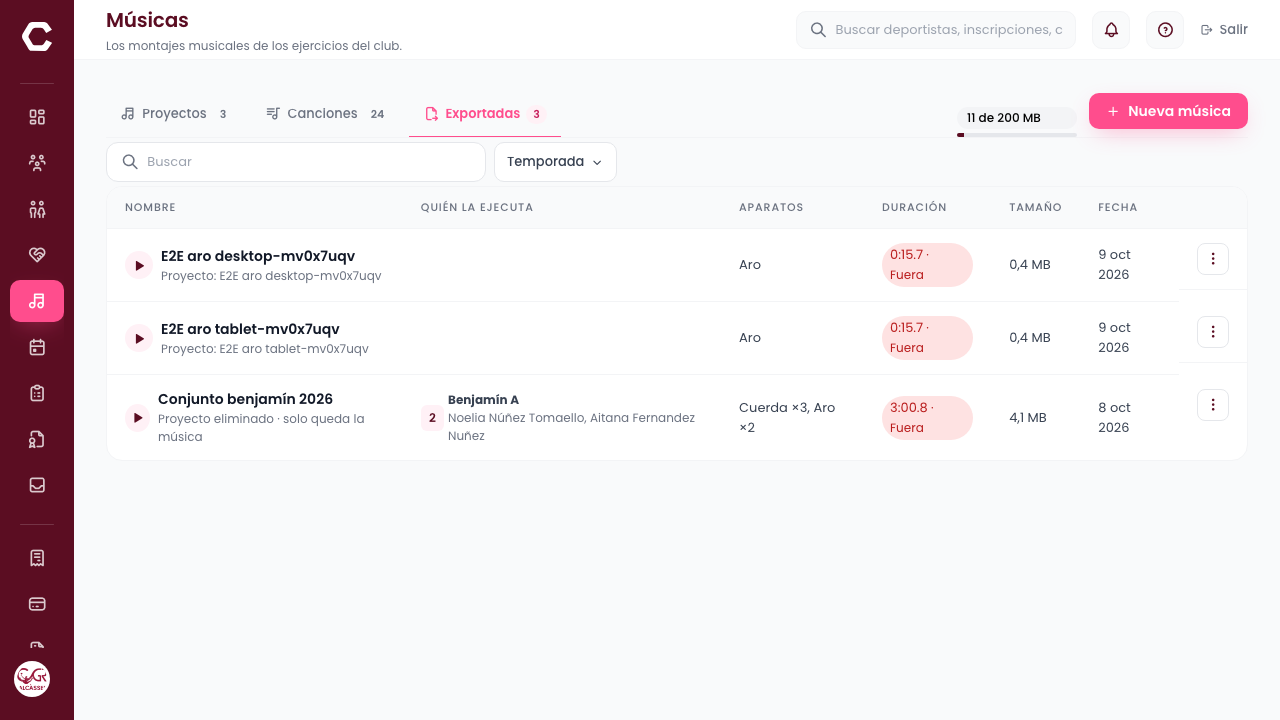
En Músicas hay tres pestañas:
- Proyectos: las músicas en edición. Crea una nueva con Nueva música.
- Canciones: los archivos de audio subidos por el club.
- Exportadas: las piezas finales guardadas con Guardar como música exportada.
En el gestor, al pulsar reproducir se prepara la música con conexión y se mantiene en memoria mientras la escuchas. En Safari, si la descarga tarda y la reproducción no empieza, vuelve a pulsar reproducir: utilizará la música ya preparada. Al parar, cambiar de música o salir de la pantalla se libera esa copia; la app de staff conserva sus opciones propias de escucha sin conexión.
Mientras suena una música, tanto en el gestor como en la app de staff y también en el editor, la pantalla del móvil o la tablet no se apaga sola. Al pausar o cuando la música termina, vuelve a apagarse con el tiempo habitual del dispositivo. En iPhone y iPad hace falta iOS o iPadOS 18.4 o posterior.
Todo el personal con acceso ve todos los proyectos. Solo su autor o un gestor puede editarlos o eliminarlos; el resto puede usar Duplicar.
Para que nadie cambie por error un montaje terminado, su autor o un gestor puede elegir Bloquear en el menú de acciones del montaje. Un montaje bloqueado lleva un candado junto al nombre: se puede escuchar, exportar y duplicar, pero no editar, ni cambiar sus datos, ni eliminar. Para volver a editarlo, elige Desbloquear en el mismo menú o en el aviso del editor.
2. Controla el espacio
El indicador de cuota muestra el espacio usado, por ejemplo «X de N MB» (200 MB por defecto; Clybo’ puede ajustarlo). Al superar el 80 % aparece el botón Liberar espacio, y cuando el club se llena pasa a Sin espacio: no se pueden subir más canciones hasta liberar sitio. Cada archivo puede pesar hasta 25 MB.
Al pulsar Subir canciones, cada archivo aparece al principio de la lista con su barra de progreso: «En cola», «Subiendo… N %» y «Procesando…». Cuando termina, pasa a ser una canción más de la lista. Mientras haya una subida en curso, el botón queda desactivado.
La subida necesita conexión y el permiso Estudio de música, también en la app de staff. El archivo queda disponible en Canciones y en la Biblioteca del editor al terminar de guardarse. Si aparece un error aunque la barra de subida haya terminado, comprueba Canciones antes de repetir: el avance del envío no confirma por sí solo el guardado.
El archivo subido se conserva aunque salgas de un montaje sin guardar. Su posición, recortes y demás cambios del montaje requieren Guardar ahora en el editor. Al salir o recargar se descartan los cambios pendientes; al reabrir, con conexión, ves la última versión guardada en el club. Consulta el paso de guardado en Monta la música de un ejercicio.
Dentro del editor, Deshacer y Rehacer recuperan hasta las últimas 50 acciones de la sesión, como eliminar un fragmento, quitar una canción de la Biblioteca del montaje o modificar un recorte. Guardar conserva ese historial, pero salir o recargar lo vacía. Estos botones no guardan el resultado automáticamente: si muestra Sin guardar, pulsa Guardar ahora. El paso Deshacer un cambio por accidente explica los controles y atajos.
En iPhone, selecciona las canciones MP3, WAV o M4A desde Archivos. Guarda allí primero los archivos que recibas por correo o mensajería y, si están en iCloud, comprueba que puedes descargarlos y abrirlos.
También puedes elegir AAC, OGG (.ogg o .oga) y MP4 con audio. Si el navegador no puede leer el audio, la canción no se sube y verás el error; puedes continuar con los demás archivos.
3. Libera espacio
En Canciones verás, entre otras, las columnas Tamaño y Se usa en. Las canciones que no están en ningún proyecto llevan la etiqueta Sin usar. Activa el filtro Sin usar para verlas juntas y elimínalas para recuperar espacio.
4. Elimina un proyecto
Consulta qué se conserva y qué se borra en la sección Qué se borra con qué, justo debajo, antes de eliminar un proyecto o una canción.
Desde la app de staff
El Estudio de música de la app de staff tiene tres segmentos: Montajes, Canciones y Exportadas. En Exportadas puedes escuchar las músicas terminadas y descargarlas. Con Nueva música creas un montaje y con Subir canciones añades audio. La barra de espacio muestra «X de N MB» y, en Canciones, puedes usar Eliminar en las que ya no necesites, con el mismo diálogo que avisa de los proyectos afectados. Al crear un montaje, el buscador ofrece deportistas activas de todo el club al gestor y de los equipos que entrena al resto del staff.
Asigna un montaje a una gimnasta o cambia sus datos
En Montajes, abre el menú ⋯ del montaje y elige Editar datos, igual que en Proyectos del panel. Esta opción está disponible para la autora o un gestor mientras el montaje esté desbloqueado. Si el menú muestra Desbloquear, quita primero el candado y vuelve a abrir el menú.
En Quién la ejecuta, busca y selecciona a la gimnasta. Puedes quitar una asignación con la × de su nombre. El buscador ofrece deportistas activas de todo el club al gestor y de los equipos que entrena al resto del staff. También puedes cambiar nombre, modalidad, categoría, aparatos y nombre del conjunto. Los nombres de deportistas que dejaron el club se conservan como historial.
Pulsa Guardar y espera a ver «Datos guardados». El formulario guarda solo al pulsar ese botón; cerrarlo descarta la edición pendiente. El audio no cambia.
Si el montaje ya tenía una pieza en Exportadas, esta conserva las deportistas y demás datos de su última exportación. Para actualizar la asignación allí y en las Músicas del equipo, abre el montaje, vuelve a Exportar MP3 y elige Guardar como música exportada. Consulta los pasos completos en Edita los datos del montaje.
Para poner las músicas en el entrenamiento, abre la sesión de un equipo y toca Músicas: verás las de sus deportistas y las canciones del club, y podrás guardarlas para usarlas sin conexión. Te lo contamos en Escucha las músicas del equipo y guárdalas sin conexión.
En el entrenamiento, desde el panel
En los clubes que también tienen activado el espacio de entrenamiento, la vista En pista del panel propone una cola con las piezas de Exportadas de la temporada de las gimnastas que entrenan en ese momento. Desde ella se escuchan también canciones de la pestaña Canciones con Añadir música → De la Carpeta del club. La cola solo reproduce: no sube, no edita ni borra nada, y lo que cambies en Músicas se refleja al volver a abrirla. Te lo contamos en Prepara el entrenamiento del día y entrena en pista.
Músicas de una deportista
Para ver todo lo que tiene una deportista, abre su ficha y entra en la pestaña Músicas. Solo aparece si el Estudio de música está activado en tu club.
- Músicas exportadas: sus piezas agrupadas por temporada (la activa primero y Sin temporada al final). Cada fila muestra el botón de reproducir, el aparato, la duración y la fecha, y tiene Descargar.
- Montajes en borrador: debajo, los proyectos que la incluyen y aún no se han exportado; Abrir montaje te lleva al editor.
- Si no hay nada, verás «Todavía no hay músicas».
Qué se borra con qué
Quitar una canción de la Biblioteca del editor la retira solo de ese montaje; puedes recuperarla con Deshacer mientras sigas en la sesión y esté entre las últimas 50 acciones. Los siguientes borrados se realizan desde la pantalla Músicas y no forman parte de ese historial:
- Eliminar un proyecto: se borran sus canciones que no se usan en otros proyectos y se mantiene su pieza exportada. En Exportadas la fila pasa a mostrar «Proyecto eliminado · solo queda la música».
- Quitar una canción en uso: Clybo’ te avisa de los proyectos afectados. Si confirmas con Quitar canción y N músicas, también se eliminan esos proyectos; sus piezas exportadas se conservan.
- Eliminar una pieza exportada: se borra solo esa pieza; el proyecto y sus canciones no cambian.
Re-exportar
Cada proyecto tiene una única pieza exportada. Guarda primero los cambios del montaje con Guardar ahora, espera a ver Guardado y vuelve a exportar. Al elegir Guardar como música exportada, la nueva sustituye a la anterior en Músicas. Si editas después de preparar una exportación, el editor retira ese resultado anterior y debes exportar de nuevo.
Cambiar los datos con Editar datos tampoco modifica una pieza ya exportada: vuelve a exportar y guardar para que Exportadas y las Músicas del equipo reflejen el nombre, los aparatos o las deportistas actuales del montaje.
Si esa pieza ya se envió a una competición, la música enviada no se actualiza sola. Tras re-exportar, actualízala también en la competición.
Límites
- 25 MB por canción; las que superan ese tamaño se rechazan antes de subirse.
- 200 MB por club por defecto (Clybo’ puede ajustarlo).
- Una pieza exportada por proyecto.
Si algo no sale bien
- No puedo subir canciones: el club ha llenado su espacio de música. Elimina canciones Sin usar o piezas que ya no necesites.
- Una canción muestra «No disponible»: no superó la verificación. Quítala desde Canciones y vuelve a subirla, preferiblemente en MP3.
- No puedo editar un proyecto: solo puede hacerlo su autor o un gestor. Pulsa Duplicar para trabajar con tu copia.
- El editor dice «Montaje bloqueado»: el montaje tiene el candado puesto. Su autor o un gestor puede pulsar Desbloquear; si no tienes ese permiso, usa Duplicar.
- En el menú solo aparecen Duplicar y Desbloquear: el montaje está bloqueado. Elige Desbloquear, espera la confirmación y vuelve a abrir el menú para ver Editar datos.
- He cambiado la gimnasta pero la música exportada sigue igual: vuelve a Exportar MP3 y pulsa Guardar como música exportada; guardar los datos solo cambia el montaje.
Siguiente paso
Si vas a preparar otro ejercicio, sigue Monta la música de un ejercicio en el Estudio de música.