Respuesta rápida
Crea un proyecto con Nueva música, añade las canciones a una pista, recórtalas y ajusta fundidos y volumen. Puedes recuperar las últimas 50 acciones con Deshacer. Pulsa Guardar ahora antes de exportar el MP3 y guardar la pieza.
El Estudio de música te permite montar la música de un ejercicio sin salir del navegador: unes canciones, recortas, aplicas fundidos y exportas un MP3 listo para competir. Todo se guarda en la nube del club.
Disponible en los clubes con el Estudio de música activado.
Antes de empezar
- Debe aparecer la entrada Músicas en el menú del panel del club o, en la app de staff, el acceso Estudio de música en Inicio → Accesos rápidos. Si no ves ninguno, el Estudio de música no está activado en tu club o no tienes el permiso Estudio de música.
- La disponibilidad depende del deporte del club (gimnasia, patinaje, natación y multideporte lo incluyen) y de que Clybo’ lo active para tu club.
- El Estudio está en el panel del club y en la app de staff (Inicio → Accesos rápidos → Estudio de música). Lo usan por defecto Entrenador/a principal, Entrenador/a auxiliar y Administración, y el permiso Estudio de música se ajusta por persona. En la app de staff no hace falta tener Acceso al panel de administración. La autora o un gestor editan y eliminan una música; el resto la abre en solo lectura y puede Duplicar. El buscador ofrece deportistas activas: al gestor, las de todo el club; al resto del staff, las de los equipos que entrena.
- Ten a mano las canciones en formato MP3, WAV o M4A, de hasta 25 MB cada una.
- Funciona en ordenador, tablet y móvil. En el panel usa Chrome, Edge o Firefox; en Safari puede funcionar con limitaciones.
Paso a paso
1. Crea el proyecto
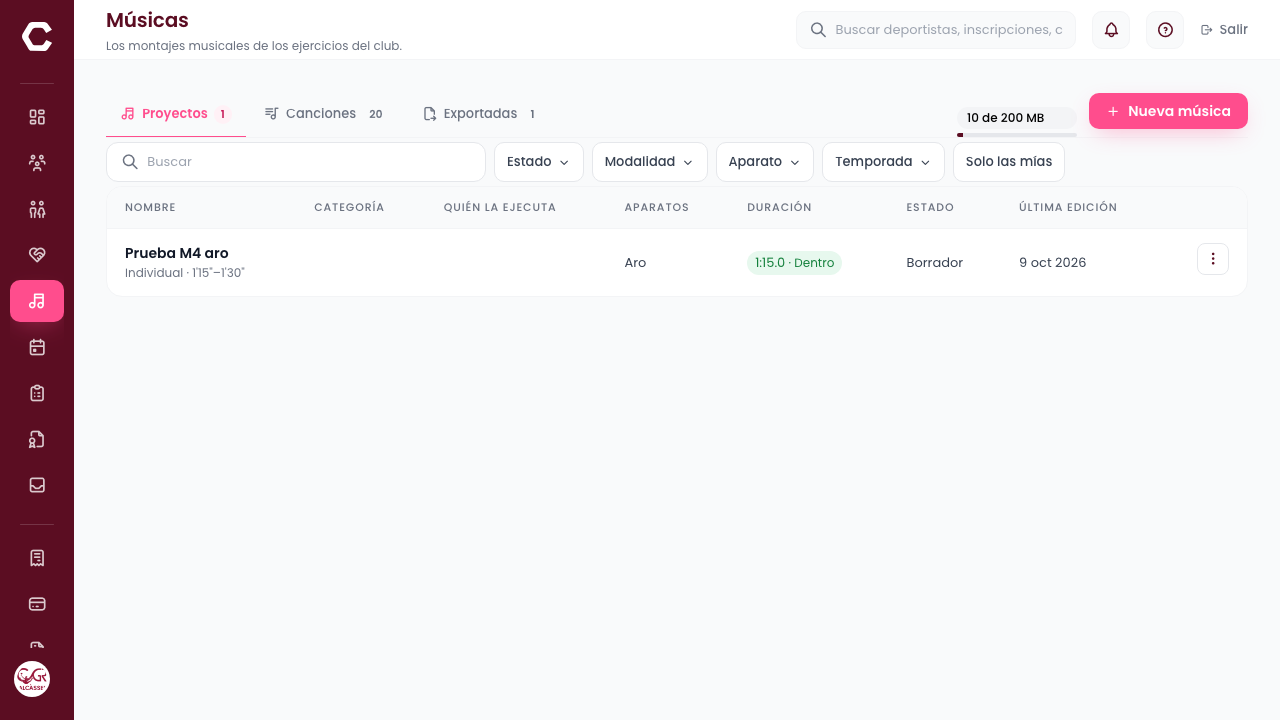
Abre Músicas y pulsa Nueva música. Rellena el diálogo:
- Nombre: el título del proyecto.
- Modalidad: Individual (1’15“–1’30“), Conjunto (2’15“–2’30“) o Duración libre.
- Quién la ejecuta: opcional. Busca a las deportistas y se añaden como chips.
- Nombre del conjunto: aparece si eliges Conjunto o hay más de una deportista.
- Aparatos: uno en Individual; en Conjunto puedes añadir varios con cantidad, por ejemplo Cuerda ×3 y Aro ×2.
- Categoría: opcional, texto libre con sugerencias aprendidas de tu club.
Pulsa Crear y abrir para entrar en el editor.
2. Añade canciones
En la Biblioteca, pulsa Añadir canciones o arrastra los archivos MP3, WAV o M4A. Si la canción ya la subió el club para otro proyecto, elígela en Carpeta del club. Mientras se descarga verás «Cargando…» en su fila.
Para subir una canción necesitas conexión y el permiso Estudio de música. Espera a que termine de guardarse: entonces aparece en la Biblioteca del editor y en Canciones del club. Si aparece un error, comprueba Canciones antes de repetir la subida; seleccionar el archivo o terminar de enviarlo no confirma por sí solo que se haya guardado.
Subir la canción conserva su archivo en el club. Los cambios del montaje —añadirla a una pista, moverla o recortarla— se conservan cuando pulses Guardar ahora, como explica el paso 7.
En iPhone, Añadir canciones abre el selector del dispositivo: busca el MP3, WAV o M4A en Archivos y selecciónalo. Si lo recibiste por correo o mensajería, guárdalo primero en Archivos; si está en iCloud, comprueba que puedes descargarlo y abrirlo.
El selector también admite AAC, OGG (.ogg o .oga) y MP4 con audio. La canción debe poder leerse con el navegador que estés usando; si no puede decodificarla, el editor muestra el error y no la incorpora.
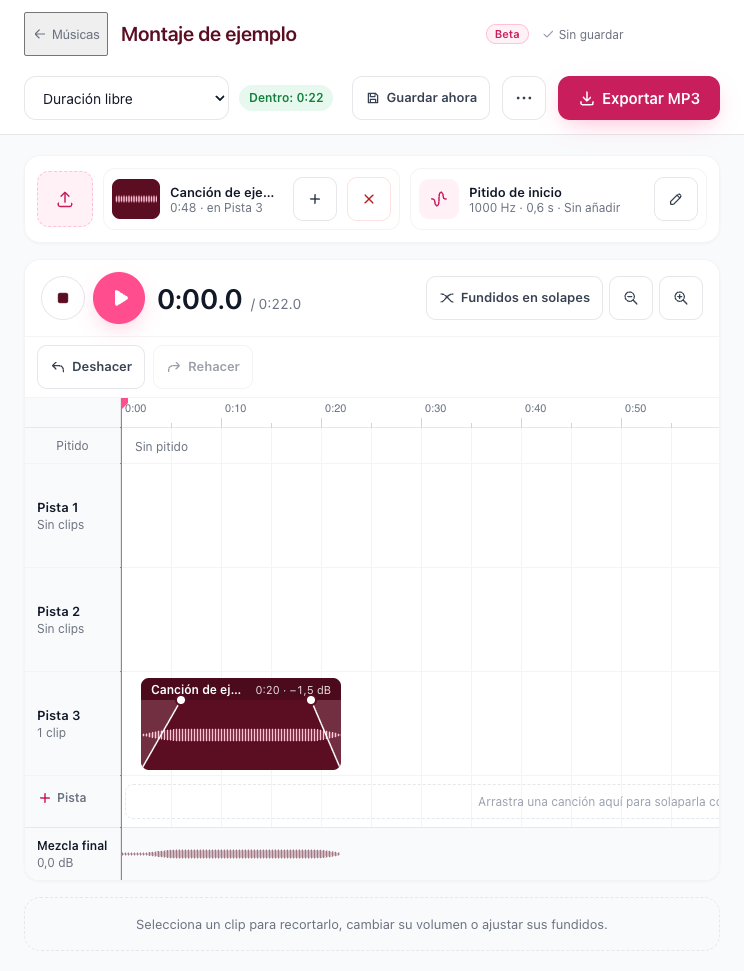
Pulsa el botón Añadir al final (+) de una canción para colocarla en una pista. Se empieza con Pista 1; usa Añadir pista si necesitas más. La fila Mezcla final de la línea de tiempo muestra el resultado conjunto.
El botón con el icono de altavoz junto al nombre de cada pista con música permite silenciarla. Vuelve a pulsarlo para activar su sonido. Los fragmentos permanecen en su sitio, pero la pista silenciada queda fuera de la reproducción y del MP3 que exportes; la onda de Mezcla final y sus medidores reflejan ese cambio. El pitido de inicio sigue sonando y la duración del montaje se mantiene.
Silenciar una pista modifica el montaje: puedes recuperarlo con Deshacer y debes pulsar Guardar ahora para conservarlo al volver a abrirlo. Está disponible en ordenador, tablet y móvil para quien pueda editar; en solo lectura no aparece el botón. Las músicas ya exportadas conservan su audio hasta que vuelvas a exportar y sustituir la pieza.
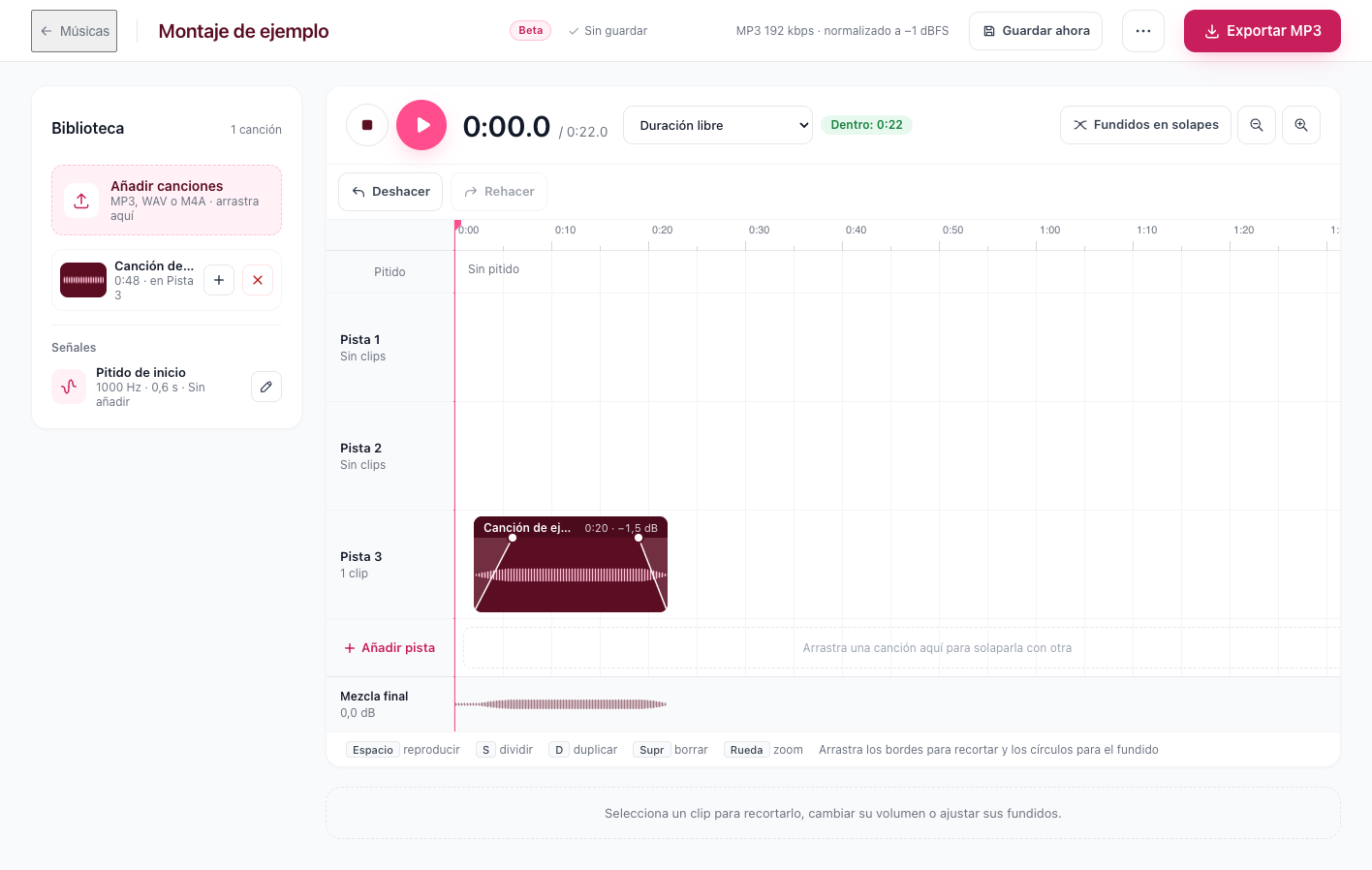
En el ordenador, la rueda del ratón acerca o aleja la línea de tiempo justo donde está el puntero (con Mayús + rueda te desplazas en horizontal). Al acercarte mucho, la onda pasa a dibujarse con las muestras reales del audio y la regla marca hasta milisegundos, para cuadrar cortes y solapes con precisión. Con el clic derecho sobre un fragmento abres sus acciones: Dividir (cuando el cursor de reproducción está dentro del fragmento), Duplicar y Eliminar.
3. Recorta
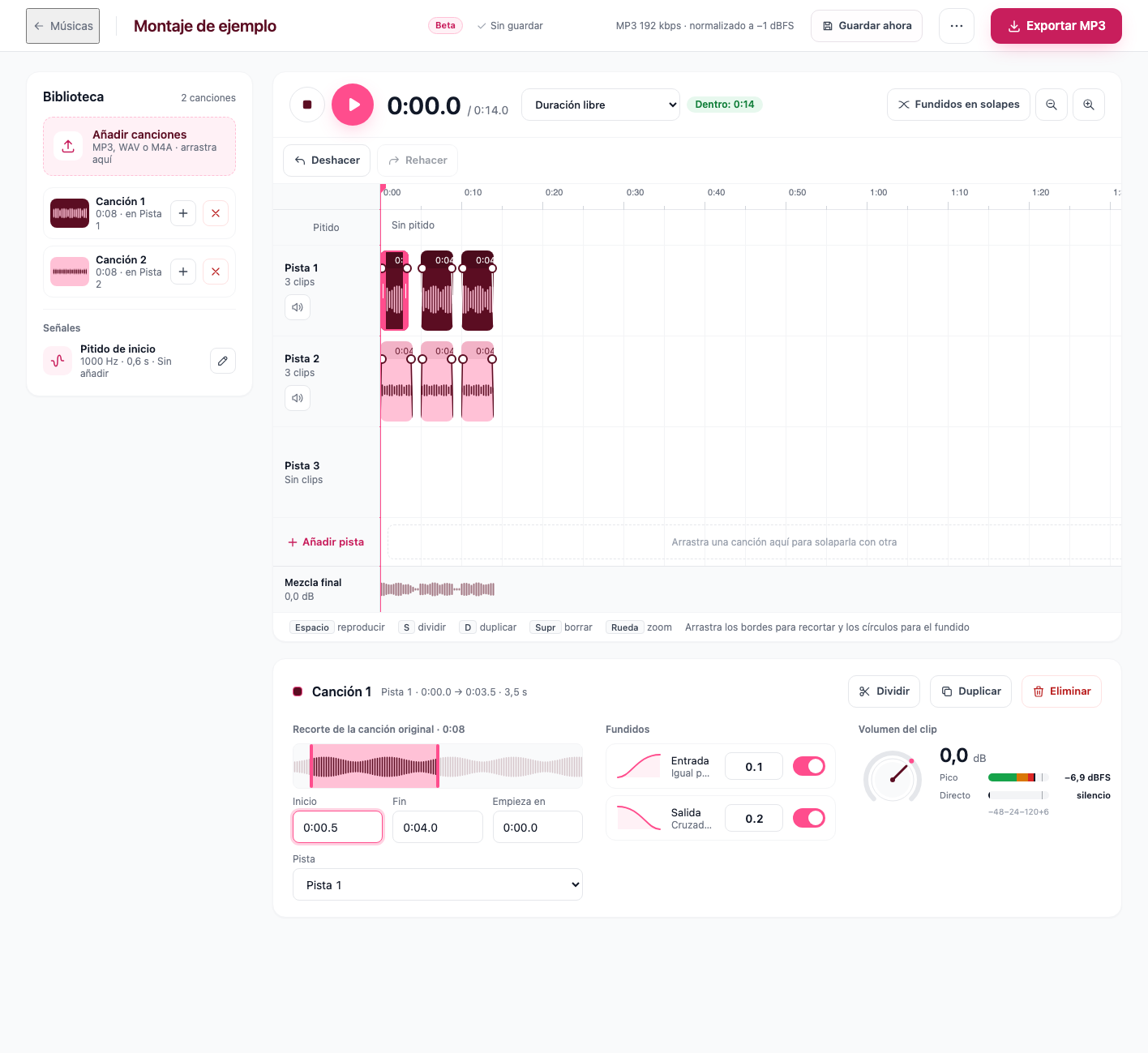
Selecciona el fragmento en la línea de tiempo y arrastra sus bordes para recortarlo. También puedes afinarlo en el inspector, en Recorte de la canción original, con los campos Inicio y Fin.
4. Aplica fundidos y volumen
En el inspector, en Fundidos, configura la Entrada y la Salida: su duración y su curva (Lineal, Igual potencia o Exponencial). También puedes arrastrar los círculos del fragmento. El volumen se ajusta en el mismo inspector. Pulsa Fundidos en solapes para ajustar la salida de una canción y la entrada de la siguiente a toda la duración que comparten. Vuelve a pulsarlo si después cambias sus posiciones o recortes y quieres ajustar los nuevos solapes.
El editor compensa automáticamente el nivel de las canciones que coinciden, tanto al escucharlas como al exportarlas. Lo hace durante los solapes aunque no lleguen a saturar y también con fundidos de Igual potencia, para evitar el aumento de amplitud por sumar pistas. Conserva la proporción de volumen entre los fragmentos, pero la transición puede sonar algo más baja. Además, protege los picos de las muestras para que no superen −1 dBFS. Fundidos en solapes sigue siendo útil para decidir cómo sale una canción y entra la siguiente.
En la onda de Mezcla final, las barras rosas señalan picos con riesgo estimado de saturación antes de la protección automática; el resto aparece en granate. Es una estimación conservadora: un solape tranquilo no se marca solo por coincidir dos canciones, y el rosa no confirma distorsión en la salida protegida. Baja el volumen de los fragmentos o el Volumen general, o ajusta sus fundidos, para reducir esos picos. El color es solo una ayuda visual: no cambia el audio.
5. Ajusta el nivel de la mezcla final
Selecciona la fila Mezcla final y activa Volumen constante en su inspector. Ajusta Nivel e Intensidad si lo necesitas. El ajuste procesa el montaje completo una sola vez, después de mezclar los fragmentos y sus fundidos, y antes del Volumen general. Está disponible solo en Mezcla final; cada canción conserva su volumen y sus fundidos, sin este procesado individual. Escucha el resultado y las transiciones antes de exportar: reducir las diferencias de nivel no garantiza la misma sonoridad percibida en todos los tramos, y la protección final sigue limitando los picos.
Los montajes antiguos que tenían Volumen constante en algún fragmento adoptan un único ajuste para la mezcla final, tomado del primer fragmento activado en la línea de tiempo. Si tenían varios ajustes distintos, no se conservan por separado y el sonido puede cambiar. Revisa la mezcla, pulsa Guardar ahora y vuelve a exportar cuando esté lista; las músicas ya exportadas conservan su audio hasta que las sustituyas.
6. Añade el pitido de inicio
Abre Señales y elige Pitido de inicio (1000 Hz, 0,6 s) para marcar la salida de la gimnasta.
7. Comprueba la duración y guarda el montaje
El indicador de duración compara el resultado con la modalidad. Si aparece, por ejemplo, «Larga: sobran 0:31» o «Corta: faltan …», recorta o añade música hasta que encaje.
Pulsa Guardar ahora en la barra superior; en el móvil es el botón con el icono de guardar. También lo encontrarás en el menú ⋯. El editor guarda solo cuando lo pulsas: espera a ver Guardado. Mientras la respuesta no haya llegado, o si haces más cambios durante el guardado, seguirá mostrando Sin guardar; guarda de nuevo para conservar esos cambios.
Salir del editor o recargar descarta los cambios que no hayas guardado. Cambiar de pestaña tampoco los guarda. Al volver a abrir el proyecto, con conexión, se carga la última versión guardada en el club; no se recupera un borrador local. Las canciones que ya hayas subido siguen en Canciones y puedes elegirlas en Carpeta del club.
Deshacer un cambio por accidente
Usa Deshacer, encima de la línea de tiempo, para recuperar un fragmento que hayas eliminado o volver al estado anterior de un recorte, movimiento, volumen o fundido. También recupera una canción que hayas quitado de la Biblioteca de este montaje. Si antes habías eliminado sus fragmentos, sigue deshaciendo para recuperarlos. Está disponible en ordenador, tablet y móvil, hasta las últimas 50 acciones de la sesión.
Rehacer vuelve a aplicar la acción que acabas de deshacer. Si haces un cambio nuevo después de deshacer, ya no podrás rehacer los cambios que habías retirado. Un arrastre o ajuste continuo de un control cuenta como una sola acción; seleccionar un fragmento, reproducir o cambiar el zoom no gasta el historial.
Con teclado, usa Ctrl + Z (Windows/Linux) o ⌘ + Z (Mac) para deshacer; Ctrl + Mayús + Z, ⌘ + Mayús + Z o Ctrl + Y para rehacer. Mientras escribes en un campo, esos atajos mantienen la edición del texto del propio campo.
Guardar no borra este historial: puedes deshacer una edición después de haberla guardado. Deshacer y Rehacer cambian el montaje que ves, sin enviarlo al club. Si aparece Sin guardar, pulsa Guardar ahora para conservar el resultado. Salir del editor o recargar vacía el historial; empieza de nuevo al abrir el proyecto.
Este historial sirve para las acciones dentro del montaje. Si eliminas una canción, un proyecto o una exportada desde la pantalla Músicas, consulta qué se borra con cada acción antes de confirmar; ese borrado no se recupera con Deshacer del editor.
8. Exporta y guarda
Comprueba que el montaje muestra Guardado y pulsa Exportar MP3. Si hay cambios sin guardar, el editor te pide guardarlos antes de exportar o duplicar el montaje. La mezcla se hace en tu propio dispositivo: mientras tanto, el botón muestra un círculo que se va llenando con el avance. En un móvil, una música de varios minutos puede tardar más de un minuto. Al terminar se abre una tarjeta con el resultado: MP3 a 192 kbps, duración, tamaño y pico. Desde ella:
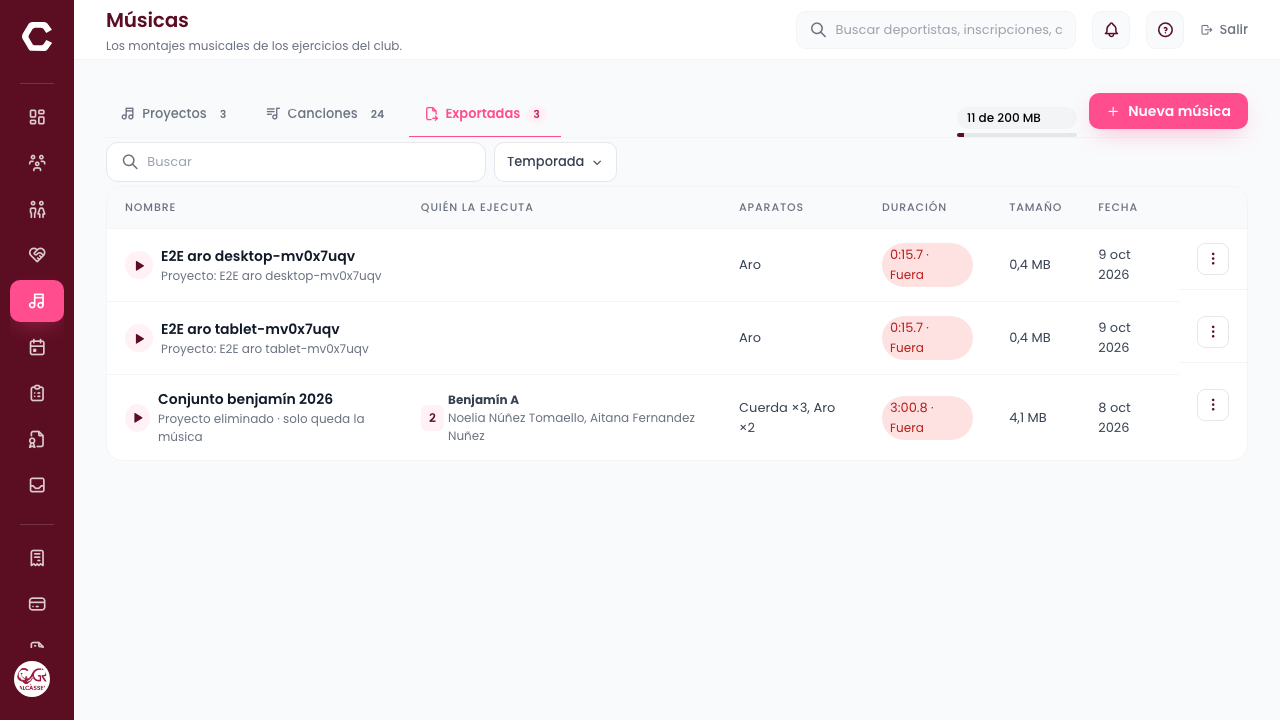
- Guardar como música exportada la conserva en la pestaña Exportadas de Músicas.
- Descargar guarda el archivo en tu dispositivo. En la app de Android se guarda en la carpeta Descargas y aparece la notificación «Descarga finalizada»; tócala para abrir el MP3. En Android 9 o anterior, la primera vez te pedirá permiso para acceder a los archivos.
En el menú ⋯, Normalizar a −1 dBFS ajusta el nivel de toda la exportación a partir de su pico cuando Volumen constante está desactivado. Con Volumen constante activo, esta opción se oculta y la exportación usa el ajuste de Mezcla final, igual que la reproducción, sin sustituir su Nivel. La compensación de solapes y la protección de picos funcionan también con ambas opciones desactivadas. El techo protege las muestras del audio mezclado; no garantiza el pico entre muestras ni el del MP3 después de codificarlo.
Si vuelves a editar el montaje, la tarjeta de la exportación anterior se cierra. Guarda los cambios y vuelve a exportar para obtener el resultado actualizado.
Los MP3 que ya estaban guardados conservan su audio. Para aplicar la compensación de solapes y la protección de picos a una pieza anterior, abre su montaje, vuelve a Exportar MP3 y pulsa Guardar como música exportada. Si la habías descargado o compartido, sustituye también esa copia.
9. Edita los datos del montaje
Puedes cambiar el nombre, la modalidad, la categoría, los aparatos, el nombre del conjunto o las deportistas de una música ya creada, también desde la app de staff. No hace falta abrir el editor ni tocar el audio.
- En el panel, abre Músicas → Proyectos; en staff, Inicio → Accesos rápidos → Estudio de música → Montajes.
- Busca el montaje y abre su menú ⋯. Si aparece Desbloquear, elígelo primero y vuelve a abrir el menú. Solo la autora o un gestor puede quitar el candado y editar los datos.
- Elige Editar datos. En Quién la ejecuta, busca a la gimnasta y selecciónala; puedes quitar una asignación con la × de su nombre. El buscador ofrece deportistas activas de todo el club al gestor y de los equipos que entrena al resto del staff. Los nombres de deportistas que ya dejaron el club se conservan como historial.
- Pulsa Guardar y espera a ver «Datos guardados». Cerrar sin guardar descarta los cambios del formulario; no hay guardado automático.
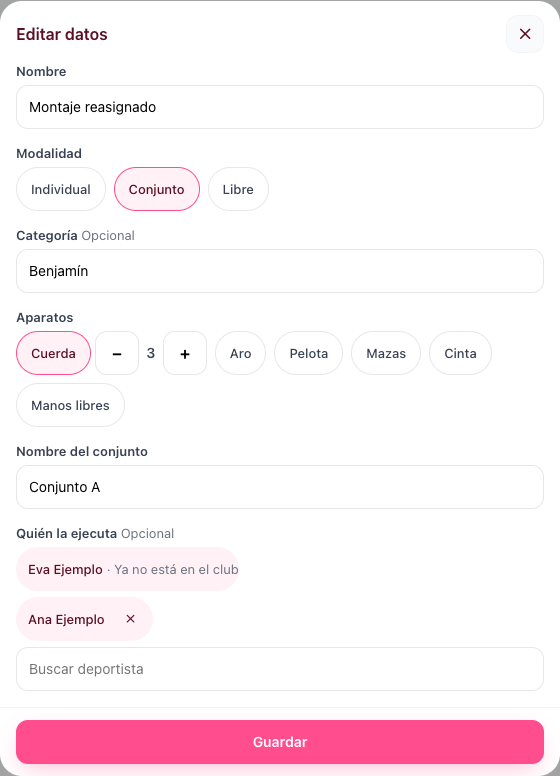
Los cambios se aplican al montaje. Si ya tenía una música en Exportadas, esa pieza conserva el nombre, los aparatos y las deportistas que tenía al exportarla. Para que la nueva gimnasta o el conjunto aparezca también en Exportadas y en las Músicas del equipo, abre el montaje, vuelve a Exportar MP3 y pulsa Guardar como música exportada.
Cuando el montaje esté terminado, elige Bloquear en su menú de acciones para que nadie lo modifique por error. Seguirá pudiéndose escuchar y exportar; para editarlo de nuevo, elige Desbloquear.
En el móvil o la tablet
El editor adapta su disposición a la anchura de la pantalla.
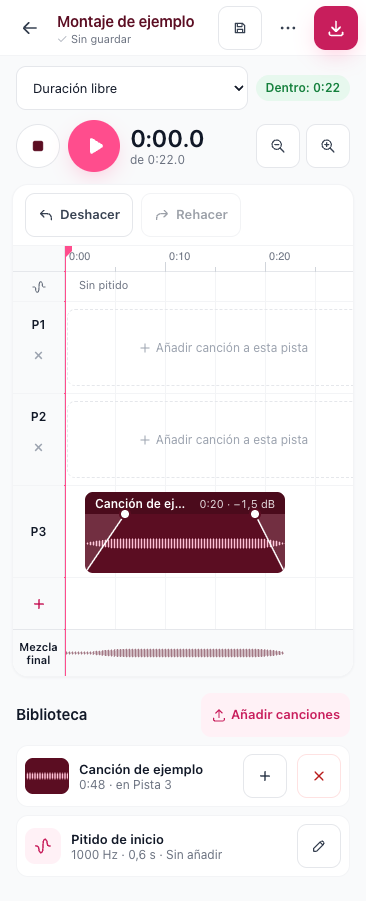
En la línea de tiempo:
- Toca un fragmento para abrir sus acciones: Editar, Dividir, Duplicar y Eliminar.
- Editar muestra Recorte, Fundidos y Volumen.
- Para mover un fragmento, mantenlo pulsado brevemente y arrastra a la posición y pista que quieras, por ejemplo Pista 2 o Pista 3. Suéltalo en la pista de destino. Las asas de recorte y de fundido se arrastran directamente.
- También puedes tocar Editar → Recorte y elegir Pista. En ordenador y tablet ese selector está en el inspector del fragmento; cambiar solo la pista conserva sus tiempos y fundidos.
- El zoom se cambia con los botones.
- El botón de altavoz de la cabecera de cada pista permite silenciarla o volver a activar su sonido, igual que en el ordenador.
- En el móvil, Fundidos en solapes está en el menú ⋯.
- Deshacer y Rehacer están encima de la línea de tiempo, también en el móvil.
Límites
- Duraciones de referencia: Individual 1’15“–1’30“ y Conjunto 2’15“–2’30“. Con Duración libre no hay límite.
- Cada canción puede pesar hasta 25 MB. Las más grandes se rechazan antes de subirse.
- Cada club dispone de 200 MB en total por defecto; si necesitáis más, Clybo’ puede ajustarlo.
- Cada proyecto tiene una sola pieza exportada: si vuelves a exportar y guardas, sustituye a la anterior.
- El historial conserva las últimas 50 acciones de la sesión abierta. No recupera acciones anteriores después de salir o recargar.
- Todo el personal con acceso ve todos los proyectos, pero solo su autor o un gestor puede editarlos o eliminarlos. Los demás pueden pulsar Duplicar y trabajar con su copia; en el editor verás un aviso de solo lectura.
Si algo no sale bien
- No veo Músicas en el menú: tu club no tiene activado el Estudio de música (por su deporte o porque Clybo’ aún no lo ha activado) o tu rol no incluye el permiso.
- La canción muestra «No disponible»: no superó la verificación. Quítala desde Canciones y vuelve a subirla, preferiblemente en MP3.
- No puedo subir más canciones: el club ha llenado su espacio. Consulta Gestiona músicas, canciones y espacio.
- No se han guardado mis cambios: comprueba la conexión y pulsa Guardar ahora de nuevo. Espera a ver Guardado antes de salir; un error mantiene el montaje en Sin guardar.
- El editor me pide guardar antes de exportar o duplicar: pulsa Guardar ahora, espera la confirmación y vuelve a intentarlo.
- He eliminado o modificado algo por accidente: pulsa Deshacer mientras sigas en el editor. Cuando el montaje quede como quieres, usa Guardar ahora si muestra Sin guardar.
- Deshacer o Rehacer está desactivado: no hay más acciones disponibles en esa dirección o se ha cerrado la sesión. El historial llega hasta las últimas 50 acciones. En los montajes de solo lectura, estos botones no aparecen.
- No aparece Editar datos: si el menú muestra Desbloquear, quita primero el candado y vuelve a abrirlo. Si no eres la autora ni un gestor, usa Duplicar para editar tu propia copia.
- La asignación nueva no aparece en Exportadas o en las músicas del equipo: guardar los datos modifica el montaje; vuelve a exportarlo y elige Guardar como música exportada para sustituir la pieza anterior con sus nuevos datos.
- El solape suena más bajo: el editor compensa el refuerzo de amplitud de las pistas que coinciden, aunque no lleguen a saturar. Pulsa Fundidos en solapes y ajusta el volumen de los fragmentos mientras escuchas la transición.
- Veo líneas rosas en Mezcla final: señalan picos con riesgo de saturación antes de la protección automática. Baja el volumen o ajusta los fundidos del tramo; el rosa es una estimación conservadora y no demuestra que la salida protegida esté saturando.
- Una pista aparece, pero no suena en la mezcla o el MP3: comprueba su botón de altavoz. Si está silenciada, activa su sonido, pulsa Guardar ahora y vuelve a exportar para incluirla en la pieza.
- No veo Volumen constante al seleccionar una canción: selecciona Mezcla final; el ajuste se aplica al montaje completo y se controla desde su inspector.
- Sigo oyendo distorsión: comprueba la canción original por separado. La protección de mezcla no repara distorsión que ya contiene un archivo ni la causada por el equipo de reproducción. Si escuchas una exportación antigua, vuelve a exportar el montaje para aplicar la protección actual.
Siguiente paso
Aprende a liberar espacio y a entender qué se borra en Gestiona músicas, canciones y espacio.